
使用 Docker 搭建 lsky 图床,并配合 ShareX 实现截图自动上传

我们平时在写博客的时候如果每次都要手动保存截图到本地、打开浏览器、上传图床、再复制链接,这流程就太折磨人了。
所以今天这篇文章,我来分享一下我的实战方案:
使用 Docker 部署 Lsky 私有图床,再搭配 ShareX 实现「截图 → 自动加水印 → 自动上传图床 → 自动复制链接」的全自动流程。
一、Lsky 是什么?
Lsky Pro 是一款轻量级的图床系统,支持多存储后端(本地、OSS、S3 等),界面简洁,部署方便。
它支持:
- Token 鉴权;
- 图像压缩、缩略图;
- 自定义域名与API接口;
- 管理后台。
对于喜欢自建服务的朋友来说,Lsky Pro 几乎是最优选的图床方案。
二、Docker 部署 Lsky Pro
Lsky Pro 的 Docker 镜像已经非常成熟,直接用 docker-compose 就能启动。
以下是我的 docker-compose.yml 示例:
1 | services: |
⚙️ 环境变量说明:
${VERSION}:镜像版本号(建议固定为最新稳定版)。${HOST_IP}:宿主机 IP,一般写0.0.0.0。${WEB_HTTP_PORT}:对外访问端口,例如8089。${APP_PATH}:Lsky 数据目录,比如/opt/lsky。
部署命令非常简单:
1 | docker compose up -d |
启动后,访问 http://你的IP:8089 就能看到 Lsky Pro 的初始化页面。
按照引导设置好管理员账户即可,因为我已经安装过了所以没图。
图简单方便无脑的朋友们可以在宝塔->Docker里面搜索就能找到
PS:如果不喜欢IP和端口的形式可以自己做反代
三、ShareX 简介
ShareX 是一款功能强大的开源截图与录屏工具,拥有:
- 各类截图方式(全屏、窗口、区域、延迟等);
- 自动加水印;
- 自动上传至自定义图床;
- 上传后自动复制直链、Markdown 链接等。
- 支持图像编辑,录屏功能
重点是:
它可以完全自动化。
截图后你什么都不用做,几秒钟后剪贴板里就已经有 Markdown 格式的图片链接,直接粘贴到笔记或博客中即可(唯一的缺点我觉得是界面比较老)。
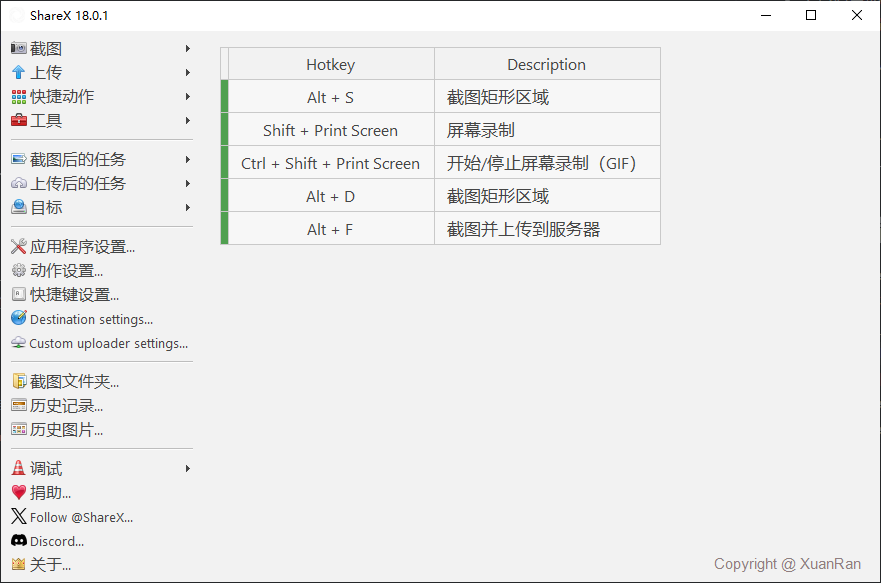
下载地址(傻瓜无脑安装,我安装过了无图):
🔗 https://getsharex.com/
四、配置 ShareX 自动上传到 Lsky 图床
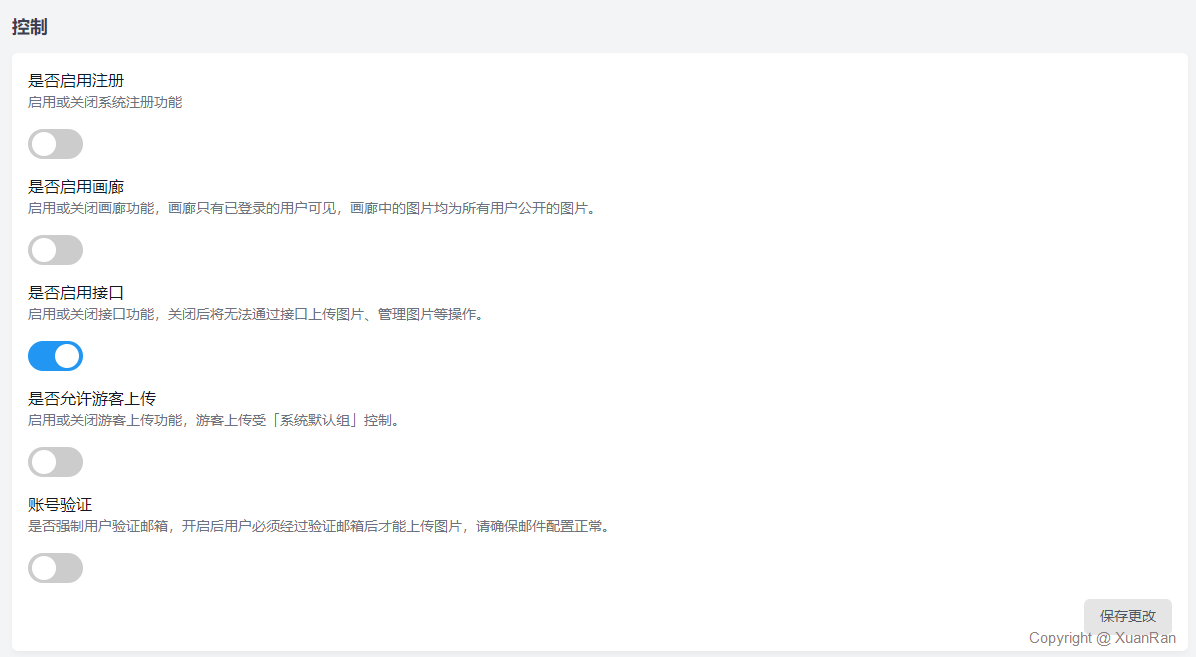
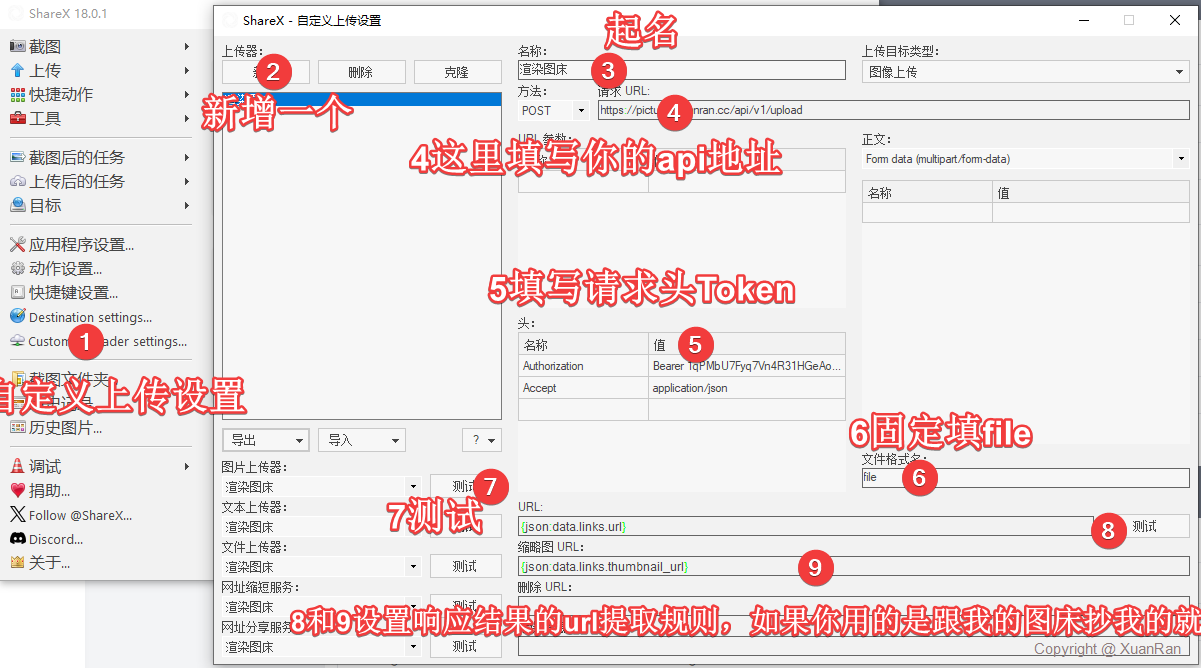
首先我们得开启 Lsky 的API接口,在后台的系统设置里面开启(不过默认好像就是开启的)

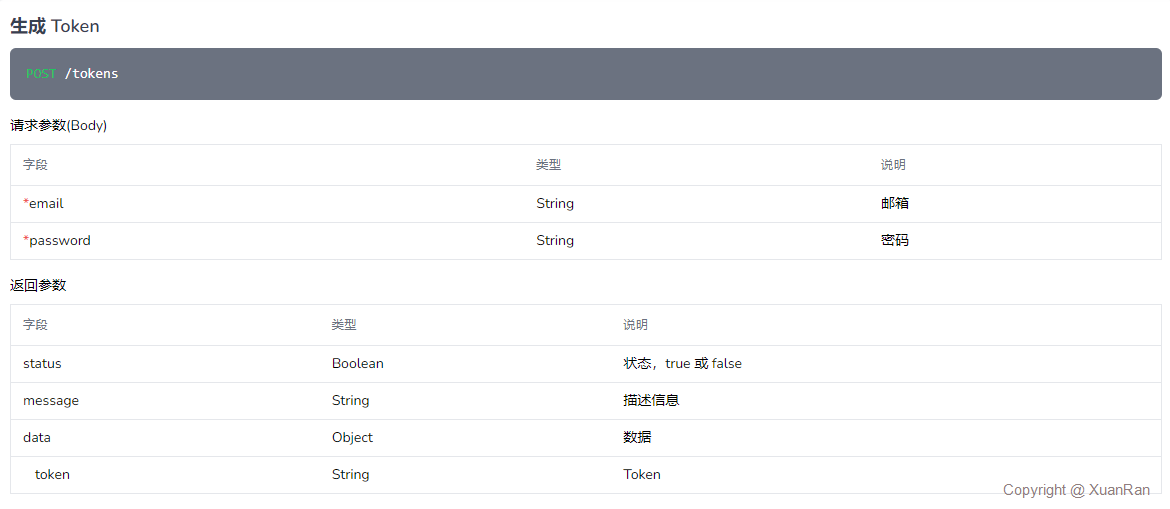
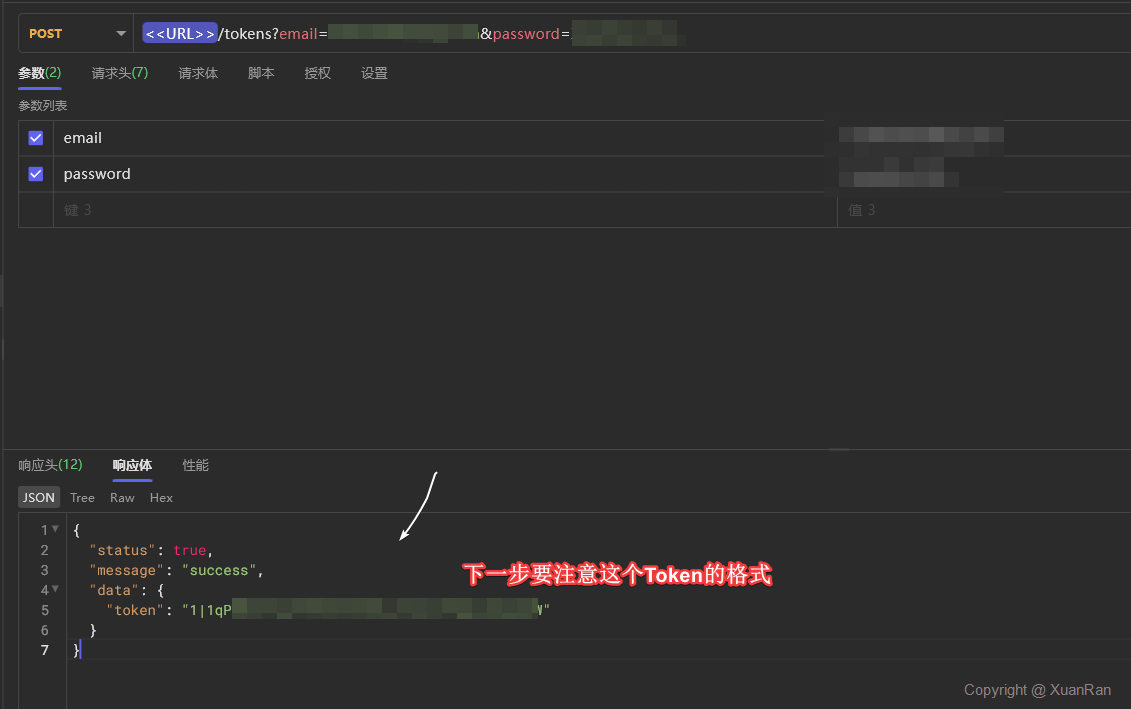
通过APIPost、PostMan等工具生成访问Token
设置自定义图像上传规则,按照我的来就行
注意这里填写你上面拿到的Token后要加上
Bearer的前缀,而且要把前面的1|管道符给去掉因为sharex识别不了
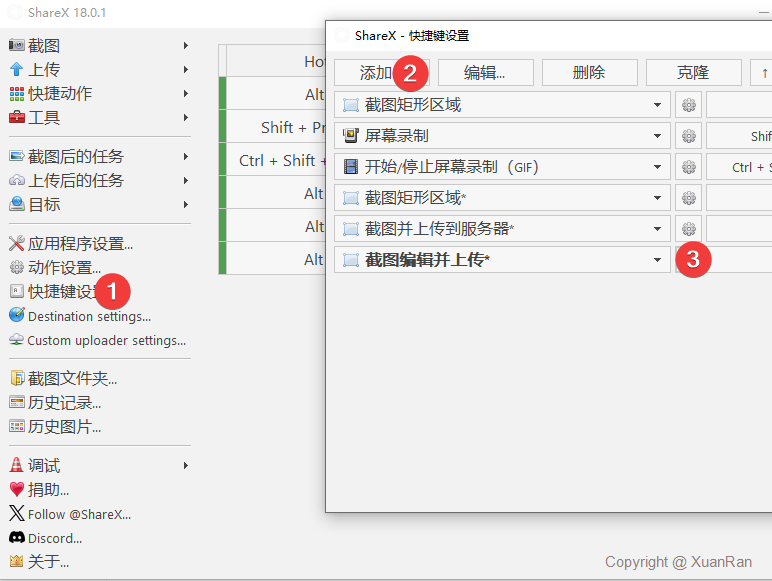
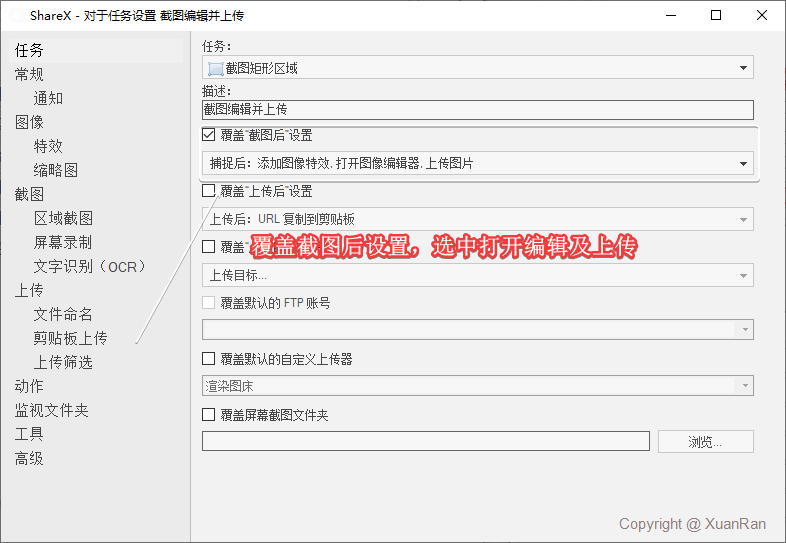
为了不让每张截图都上传我们新增一个截图配置,并设置快捷键
五、自动加水印设置
在工具 -> 图像特效 -> 随便选择一张图片
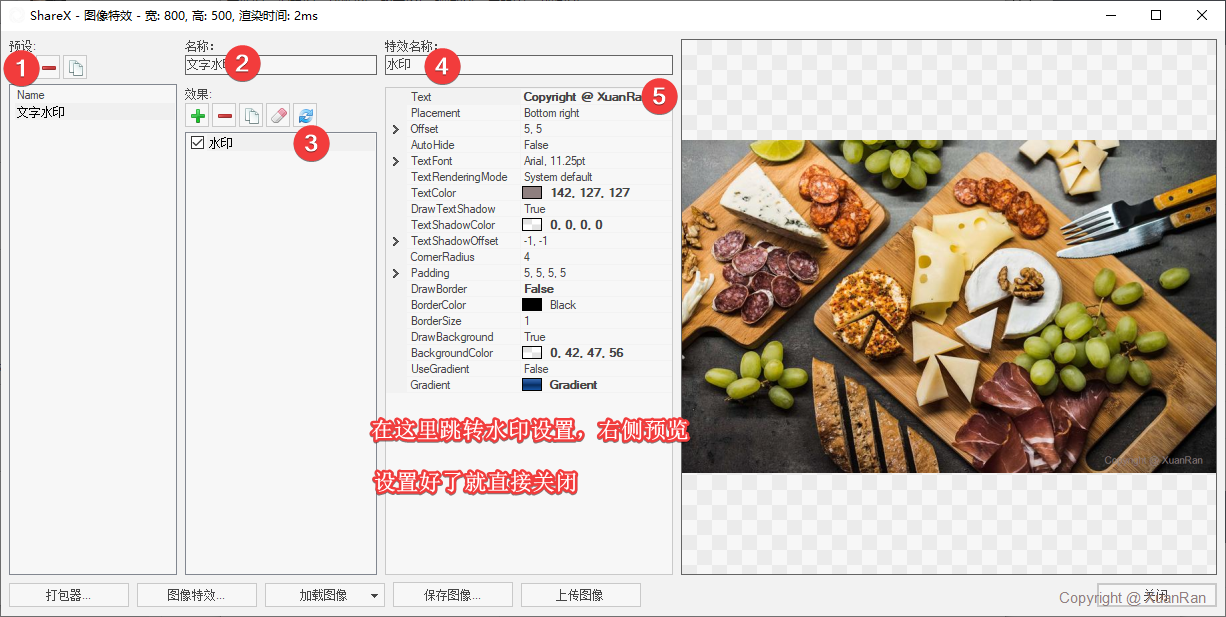
打开配置,这样你每次截图都会有水印了
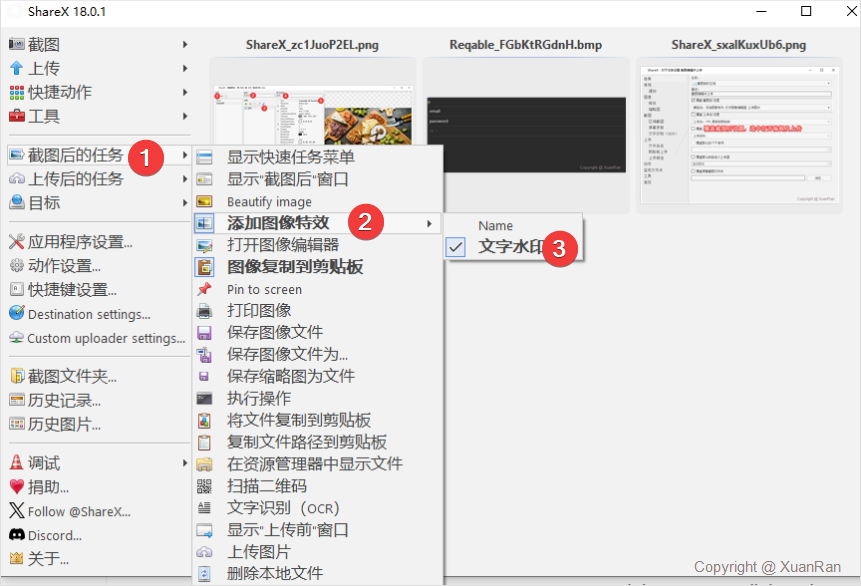
七、截图流程
当一切设置完成后,流程如下:
- 按下快捷键(例如
ALT + G)截图(我ALT+F是直接截图和上传,ALT+G是先打开编辑,编辑后上传); - ShareX 自动给截图加水印;
- 图片通过 API 上传到 Lsky 图床;
- 剪贴板自动复制 Markdown 链接;
- 在 Typora、Notion、WordPress 等编辑器中直接粘贴使用。
整个过程只需 2 秒钟。
截图、上传、加水印、生成链接,全自动完成。
- 标题: 使用 Docker 搭建 lsky 图床,并配合 ShareX 实现截图自动上传
- 作者: XuanRan
- 创建于 : 2025-11-09 14:15:00
- 链接: https://blog.xuanran.cc/2025/11/09/使用 Docker 搭建 lsky 图床,并配合 ShareX 实现截图自动上传/
- 版权声明: 本文章采用 CC BY-NC-SA 4.0 进行许可。